배포자동화를 진행하며 피폐해진 육신을 이끌고 블로깅..
RDS 메인화면 > 데이터베이스 > 데이터베이스 생성
나는 MySQL 프리티어 버전을 이용했다
DB 클러스터 식별자, 마스터 사용자 이름, 마스터 암호를 입력하고 메모장에 기록해놓자 (후에 MySQL과 연동할 때 필요)
[퍼블릭 액세스 가능] : 예
[데이터베이스 포트] : 3306 (포트번호 노출 방지하려면 13306 추천)
초기 데이터베이스 이름을 입력하고 확인버튼을 누르면
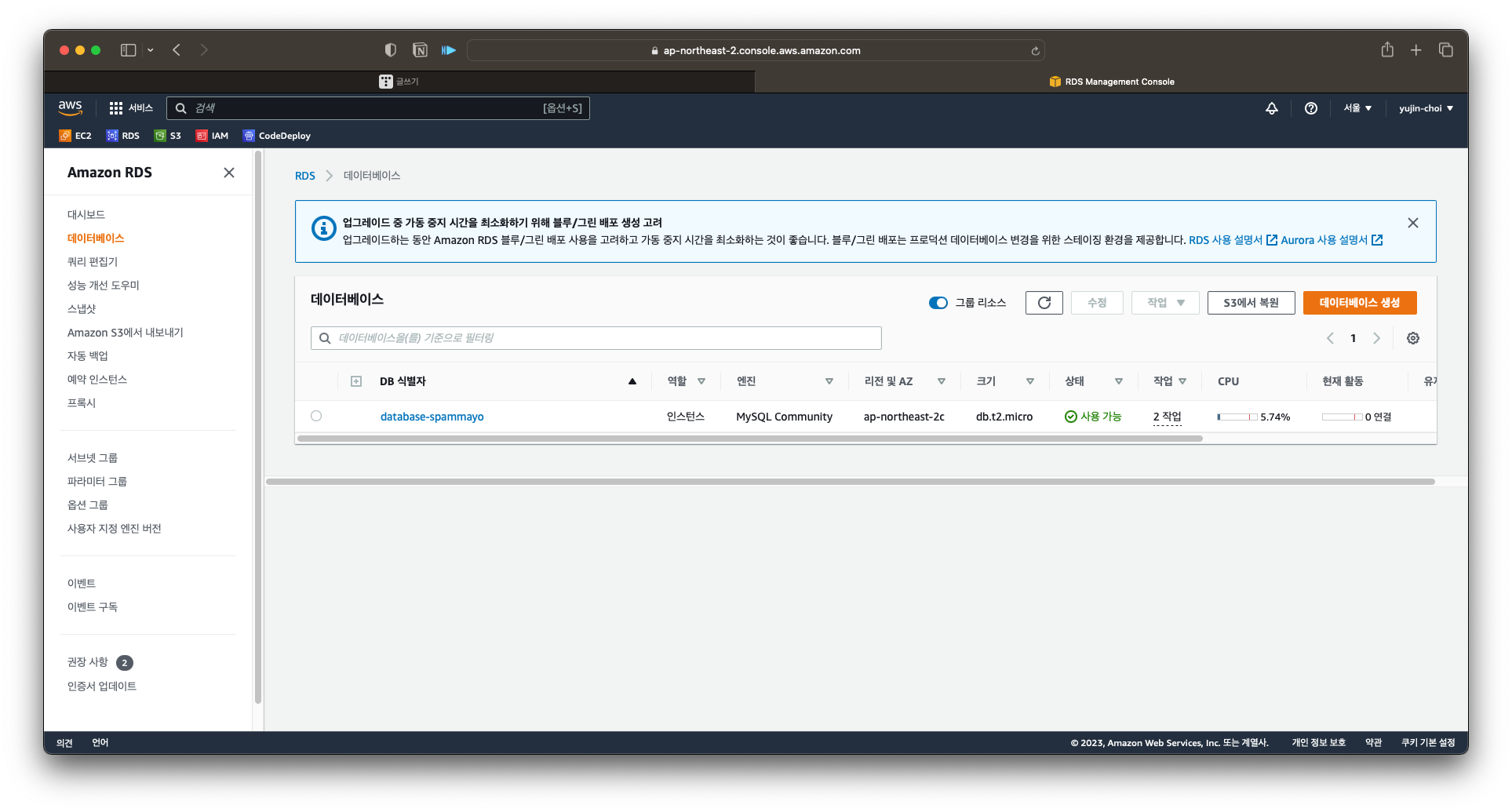
DB 눌러서 들어가보면 아래와 같이 정보를 확인할 수 있다

MySQL과 연동하기 전에 밑에 내려보면 [보안 그룹 규칙] 탭이 있는데 여기서 인바운드, 아웃바운드 설정을 해준다
default를 누르면 보안그룹으로 넘어가게 되고 [인바운드 규칙] > [인바운드 규칙 편집]을 누른 뒤 아래와 같이 입력해주고 저장한다
똑같은 방법으로 아웃바운드 규칙도 추가해준다

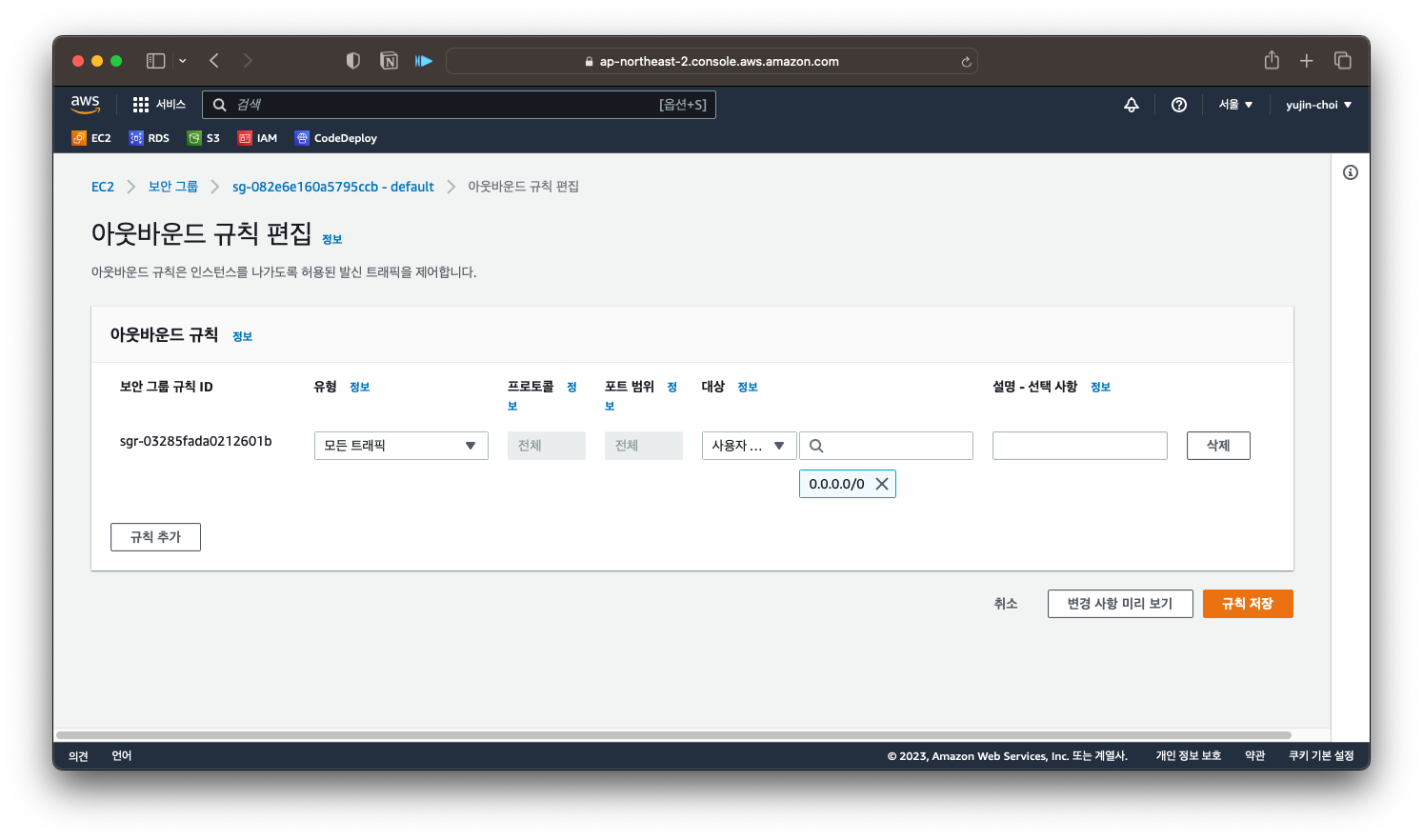
거의 다 왔다 내PC(EC2 인스턴스 아님!)에서 터미널을 열고 MySQL을 실행해 연결한다
MySQLWorkbench가 깔려져 있지않다면 설치해주기..
구글링하면 정말 자세하게 가르쳐주신다.. 항상 감사합니다
https://joyfulhome.tistory.com/232
[MAC] 맥 OS 에서 MySQL Workbench 설치 하는 방법
안녕하세요. 즐거운 우리집 (https://joyfulhome.tistory.com/) 입니다. 오늘은 MySQL DB 를 쉽게 관리 할 수 있는 툴인 MySQL Workbench 의 설치 방법에 대해서 알려드리겠습니다. MySQL Workbench는 아주 많은 사람들
joyfulhome.tistory.com
'mysql -u [마스터 이름] --host [엔드 포인트 주소] -P 13306(포트 번호) -p'
위 명령을 입력하고 마스터 암호(RDS 생성 시 입력했던)를 입력해주면

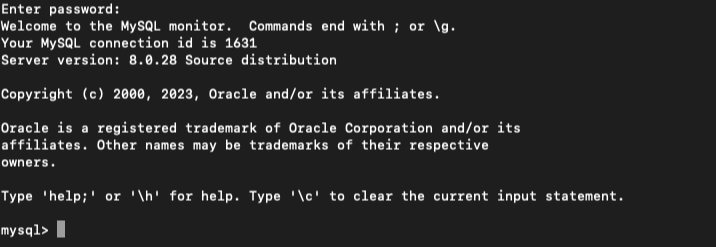
내가 만든 DB가 있는지 확인해보자
아래 명령어를 입력한다
show databases;

쉽게 보기 위해 MySQLWorkbench도 등록해보자
프로그램을 열고 [+] 버튼을 누르면 DB 연결창이 뜬다
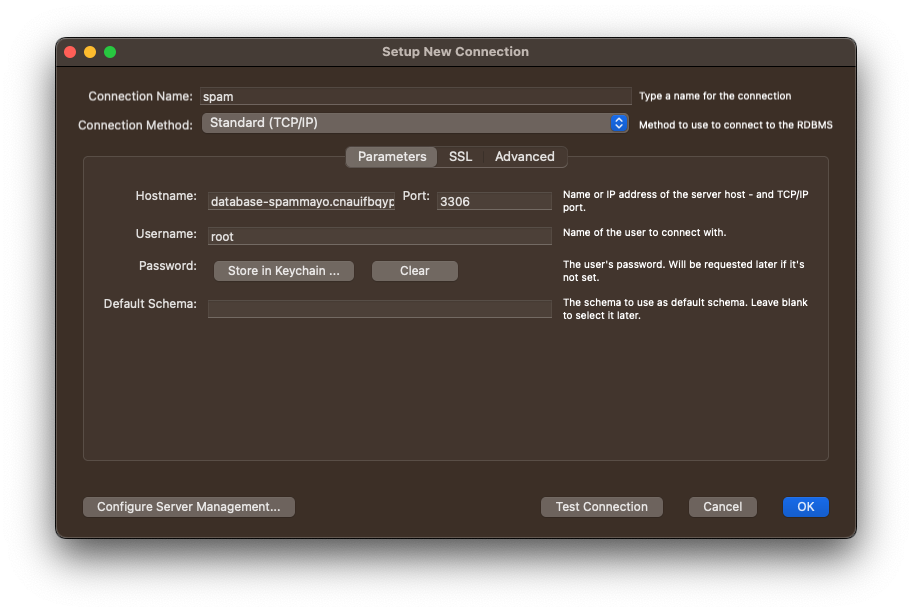
Connection Name : 원하는 이름으로 설정(나는 프로젝트 이름으로 했다)
Hostname : RDS 엔드포인트
Username : 마스터 사용자 이름
Password: [Store in Keychain] -> 마스터 암호 입력
입력했으면 아래 [Test Connection]을 눌러 제대로 연결됐는지 확인해보자

이제 생성된 DB를 눌러 들어가보면

'Spring > AWS' 카테고리의 다른 글
| [AWS] EC2 스왑파일을 이용해 RAM 늘리기 (0) | 2023.02.26 |
|---|---|
| [AWS / Mac M1] Ubuntu(EC2)에서 Private 레포 Git Clone 받기 / EC2에 빌드 (0) | 2023.02.26 |
| [AWS] EC2 Instance 생성 (2) | 2023.02.26 |


댓글